Markgrænser
Det er muligt at udlæse markgrænser fra Næsgaard MARKKORT i shape-format, der kan læses ind i Claas Connect 3.0
Markgrænserne skal som udgangspunkt indlæses engang, og det er muligt at tilrette efter behov, hvis marker deles eller lægges sammen.
Denne manual indeholder
- Udlæsning af markgrænser fra Næsgaard MARKKORT
- Import af markgrænser til Claas Connect.
Udlæsning af markgrænser fra Næsgaard MARKKORT
Claas Connect kan indlæse én fil ad gangen.
Du kan derfor vælge at udlæse samtlige polygoner eller en enkelt mark.
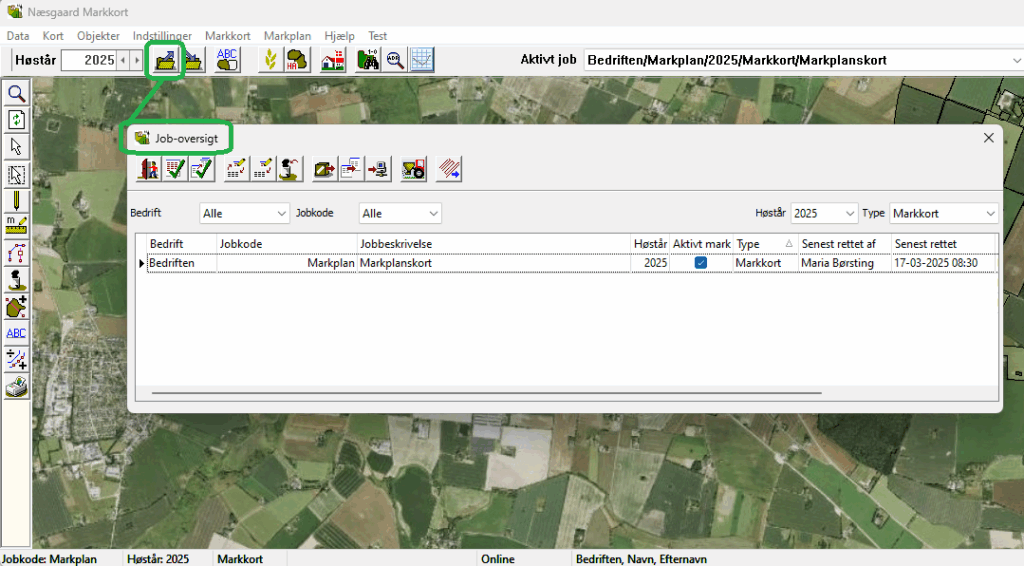
1. Find det job, der indeholder de markgrænser du vil udlæse under job-listen
Det vil typisk være dit markplanskort
Men det kan være hvilket som helst markkort, hvor du har markgrænser liggende.
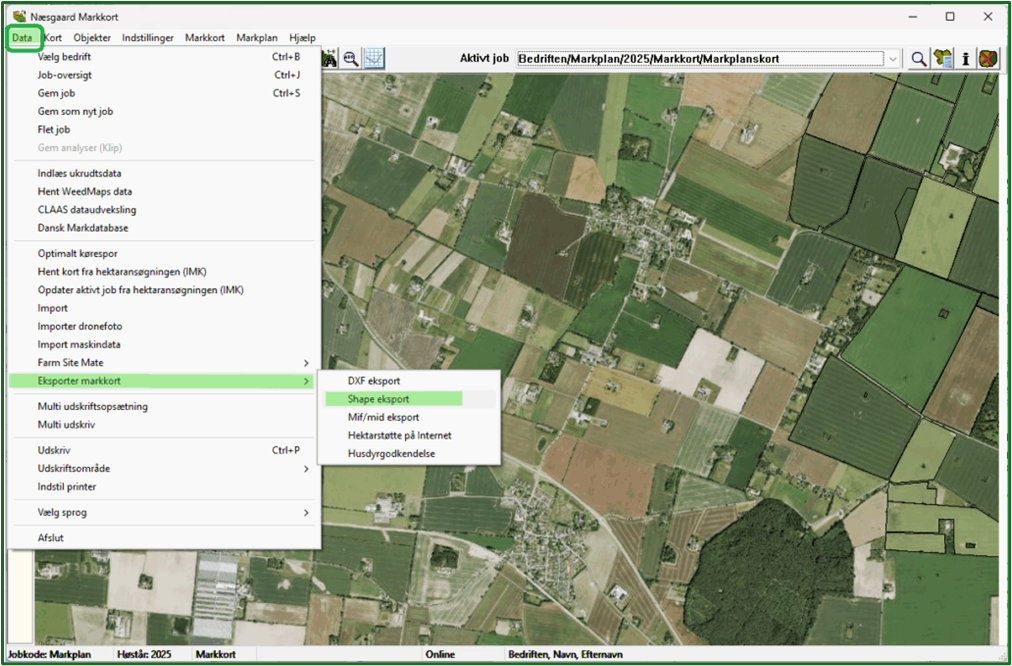
2. Eksport
Vælg herefter Data > Eksporter markkort > Shape eksport
3. Valg af eksport
Først skal du tage stilling til Projektion og hvor filen skal gemmes samt filnavn
a. Projektion
Vælg UTM Zone 32N (EUref89)
b. filnavn
Vælg en mappe, hvor du kan finde filerne igen. Og skift *.shp ud med BEDRIFT_2025.shp og tryk på gem
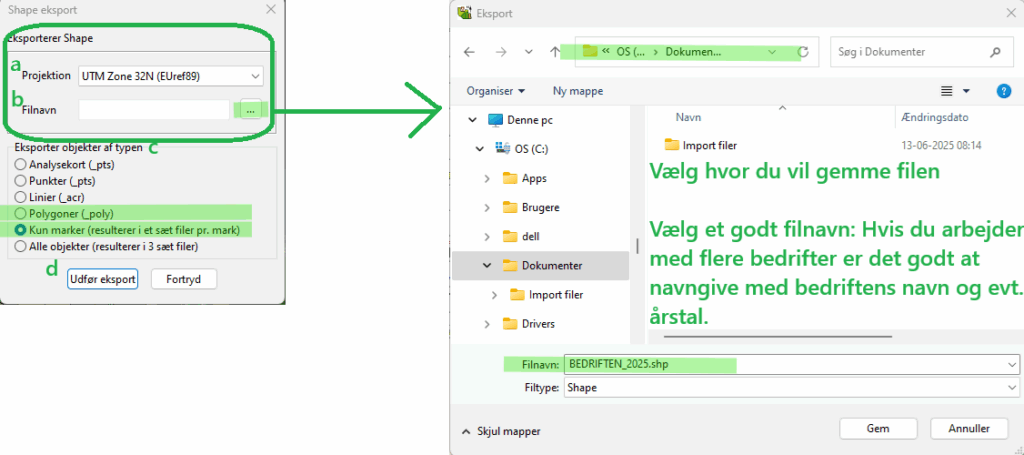
c vælg din udlæsning
Polygoner – udlæser samtlige polygoner fra markkortet – altså også små-arealer (som man kan vælge ikke at importere i Claas Connect)
Kun Marker – Udlæser en shape-fil pr mark – oftest hvis du blot skal lægge et par marker ind.
Claas connect kan lægge én shape fil ind ad gangen
– skal læse mange marker ind, anbefaler vi “Polygon“-eksporten, medmindre man har mange små-arealer i sit markkort.
– skal du læse et par marker ind, anbefaler vi “kun Marker”-eksporten, det er mere tidskrævende, til gengæld er det kun marker, der bliver lagt op.
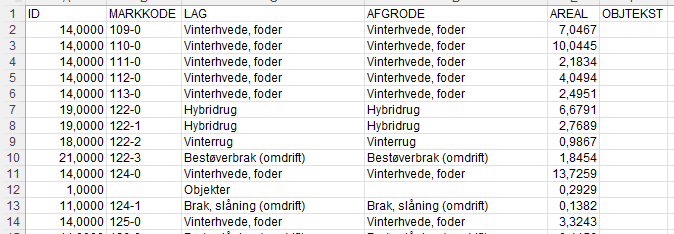
Hvilke data indeholder shape eksporten
Vi udlæser følgende informationer fra dine marker, som du kan bruge i din import i Claas Connect
- MARKKODE
- AREAL
TIP! Men kan lægge afgrøder ind, som markstykkenavn, så ligger det som information.
Oprettelse af nye markgrænser i Claas Connect
Importer nye markgrænser
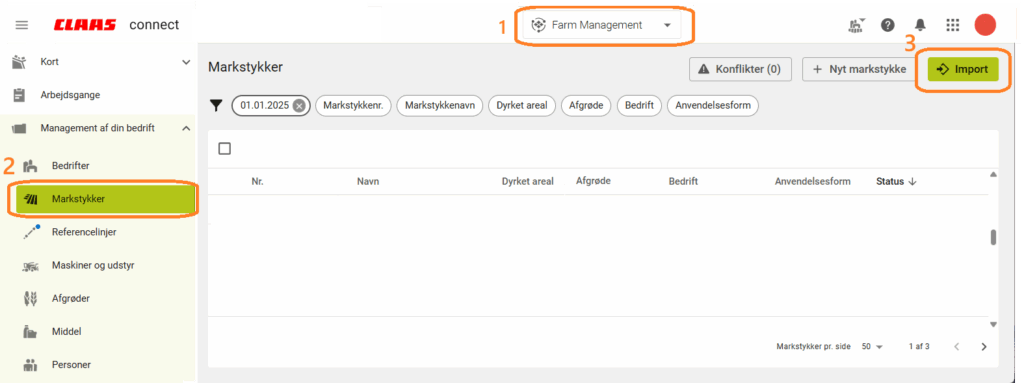
1. Vælg Farm Management / bedriftsstyring
2. Vælge Markstykker under fanen Management af din bedrift
3. Vælg ➡️Import for at komme til importvindue.
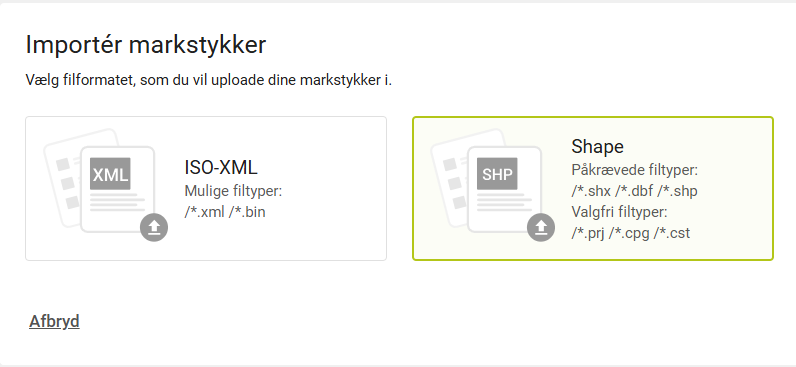
Vælg filformat
- ISO-XML
- Shape
OBS!!!! Der kan kun importeres én filtype ad gangen
Vælge Shape eksport hvis dine grænser er læst ud fra Næsgaard MARKKORT
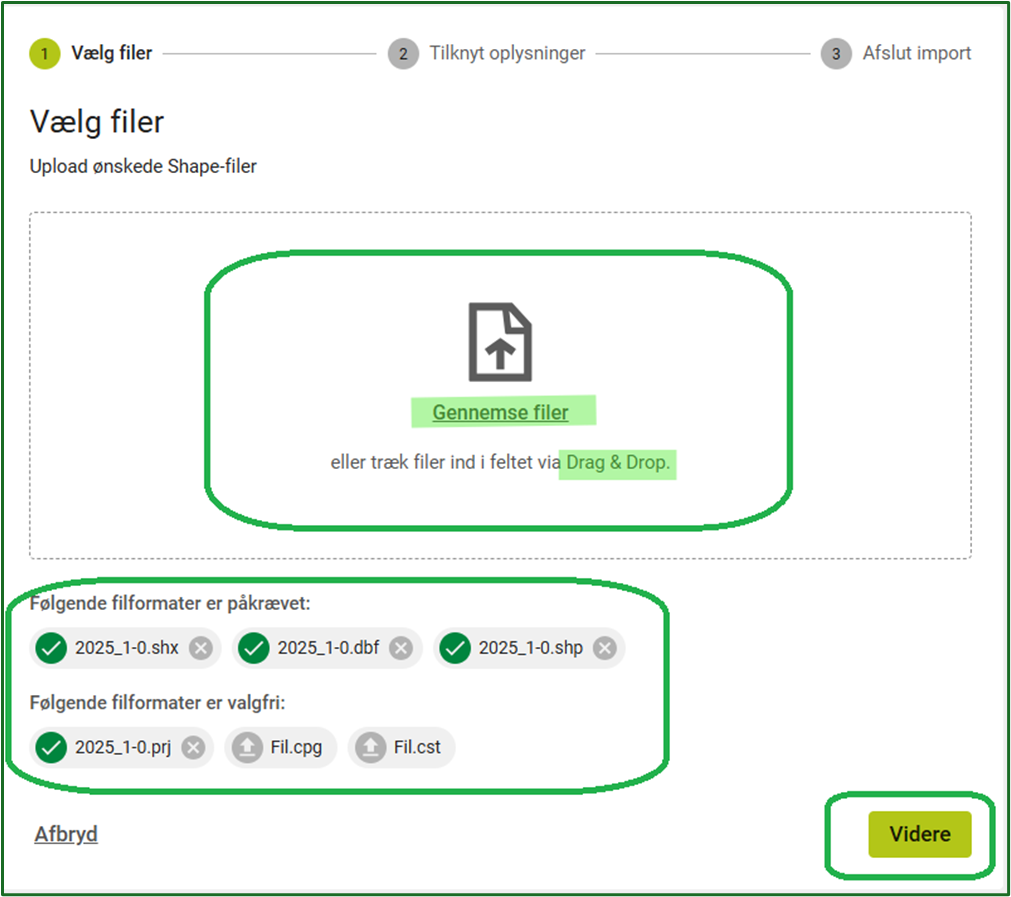
Nu skal du enten finde dine shape filer (husk der er fire pr eksport)
Enten ved at vælge Gennemse filer, får du adgang til din stifinder, hvor du kan søge dine filer frem.
Alternativt kan du Drag & Drop dine filer ind i kassen.
Til sidst trykkes videre
Du kan tjekke at alle de relevante filer er med i droppet, da der kommer flueben
Tilknyt oplysninger
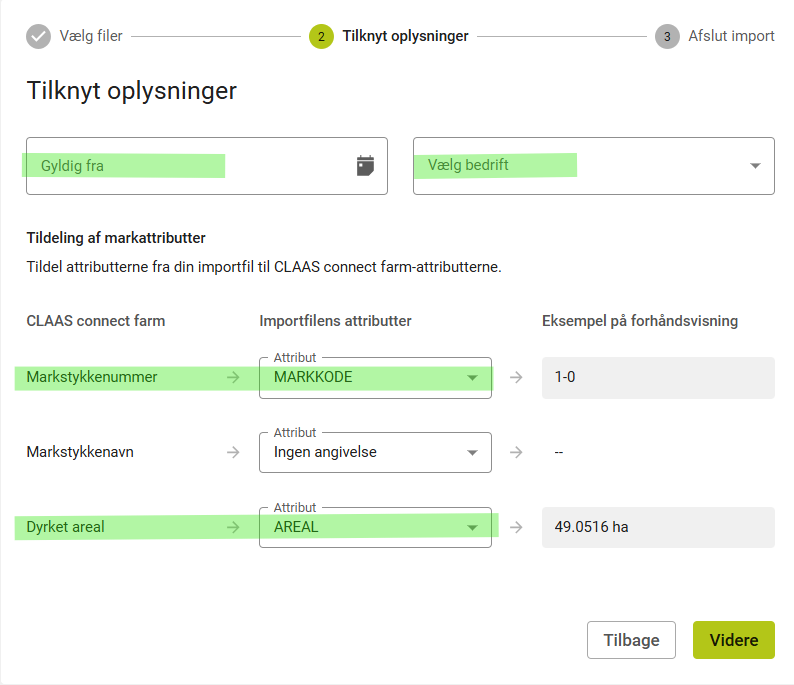
Start med at oplyse fra hvornår marken er gyldig.
Og vælg bedrift.
Du får automatisk oplysninger fra shape eksporten
Desværre udlæser vi ikke marknavnet fra Næsgaard MARKKORT – det arbejder vi på.
TIP: Tag evt. info om afgrøde med over under markstykkenavn.
Import oversigten
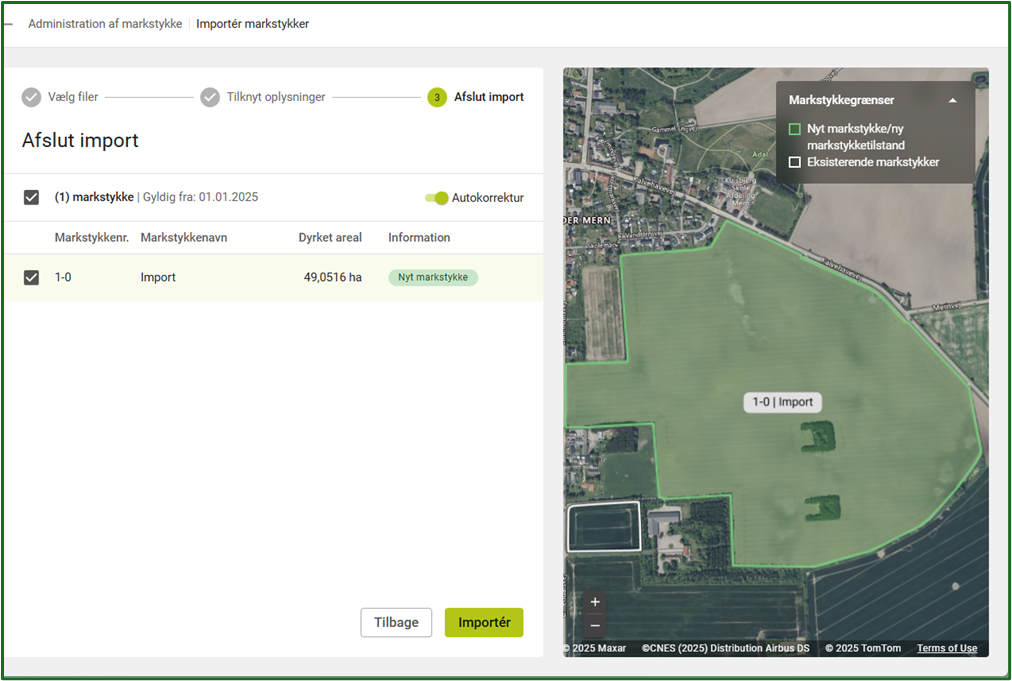
Nu har du mulighed for at tjekke alle markerne, har du importeret flere på én gang, kommer alle stykker frem på listen.
Du kan med fordel fravælge brak- og ekst. græsmarker ved at fjerne fluebenet. Så de ikke kommer til
Når du er tilfreds med din liste trykker du Importér
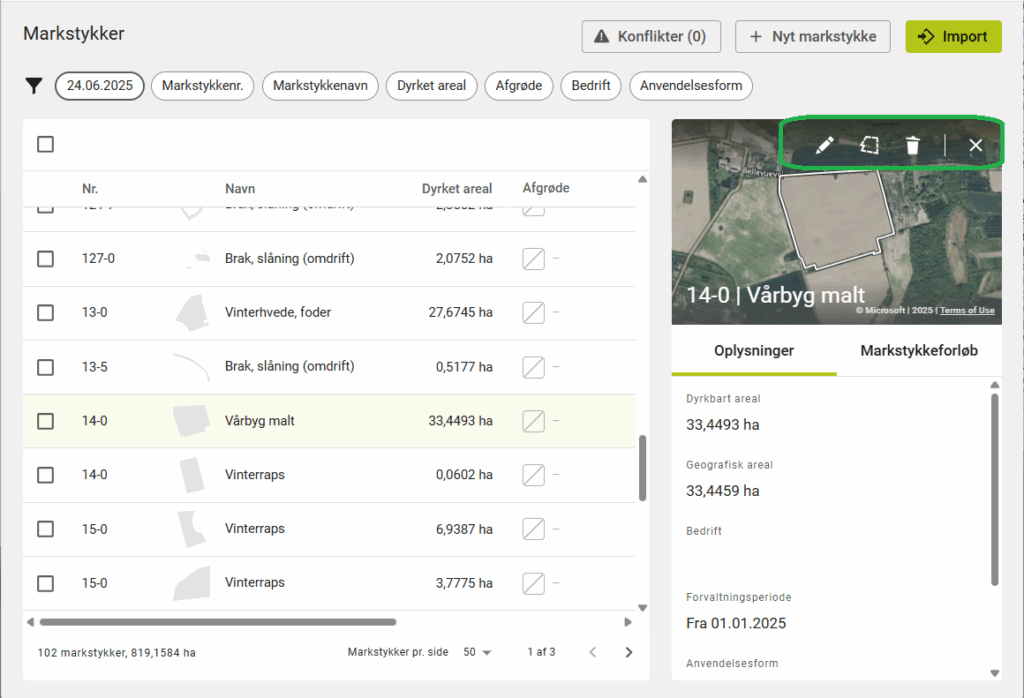
Redigering af Markstykker
Det er muligt at rette til i informationerne.
Gå til Management af din Bedrift og find Markstykker ligesom da du skulle importere markgrænser tidligere.
Her har du nu den komplette liste af marker.
Du kan rette oplysninger ved at trykke på blyanten eller markgrænserne eller slette marken.